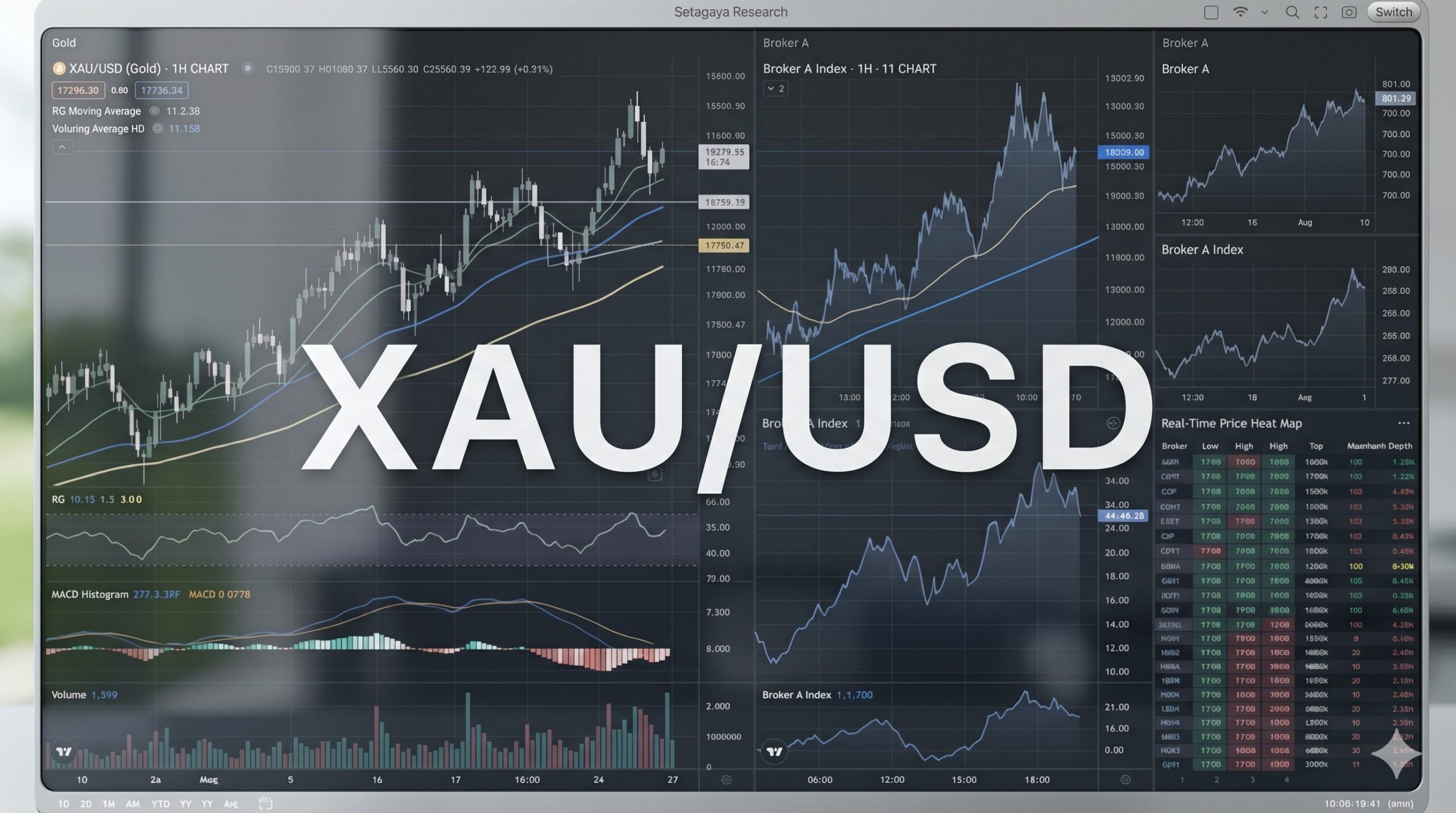
まずこの3つを揃えろ
XAUUSDをはじめとする海外FX・CFD取引を始めるのに最低限必要なツールは3つだけだ。難しいことはない。それぞれの役割を理解してから順番にセットアップしていこう。
最優先で開設(5-10分で無料で完了)
① 海外口座を開設する → ② TradingViewに登録する → ③ MT5スマホアプリをインストール・ログインする → ④ 証拠金を入金する → ⑤ トレード開始!
海外証券口座とは?なぜ必要か
国内証券口座ではXAUUSDのゴールド取引や高レバレッジのCFD取引ができない。
海外口座は最大2,000倍のレバレッジやゼロカットシステム(追証なし)といった日本では使えない環境を提供している。つまり、少額の資金で始められるという意味。
口座開設は無料で、パスポートやマイナンバーカードなど本人確認書類があれば5〜10分で申請できる。
💡 口座が審査完了するまでは次のステップ(TradingView・MT5)を先に進めておくと効率的。審査は通常1〜2営業日で完了する。
おすすめ4社とリンク(おすすめ順)
評判が良い。
口座開設の手順(共通)
- 公式サイトから「口座開設」をタップ
上のリンクをタップして各業者の公式サイトへ。「リアル口座開設」「新規登録」などのボタンを押す。迷ったら初心者向けの「スタンダード口座」を選べばOK。 - メールアドレス・基本情報を入力
名前(ローマ字)・住所・電話番号・生年月日などを入力。メールアドレスは実際に使えるものを。入力後に確認メールが届くのでリンクをクリックして認証する。 - 取引口座の設定
口座タイプ(スタンダード/プレミアムなど)・取引通貨(USDが多い)・レバレッジを選択する。初心者は「スタンダード口座」+「レバレッジ200〜500倍」あたりが無難。 - 本人確認書類をアップロード
パスポート・マイナンバーカード・運転免許証のいずれか1点+住所確認書類(公共料金の領収書・銀行明細など)1点をスマホで撮影してアップロード。画像が鮮明なことを確認すること。 - 審査完了メールを待つ
通常1〜2営業日で審査完了メールが届く。メールにMT5へのログイン情報(サーバー名・ログインID・パスワード)が記載されているので必ず保存しておく。このメールが届いたらSTEP 3のMT5ログインに使う。
TradingViewとは?
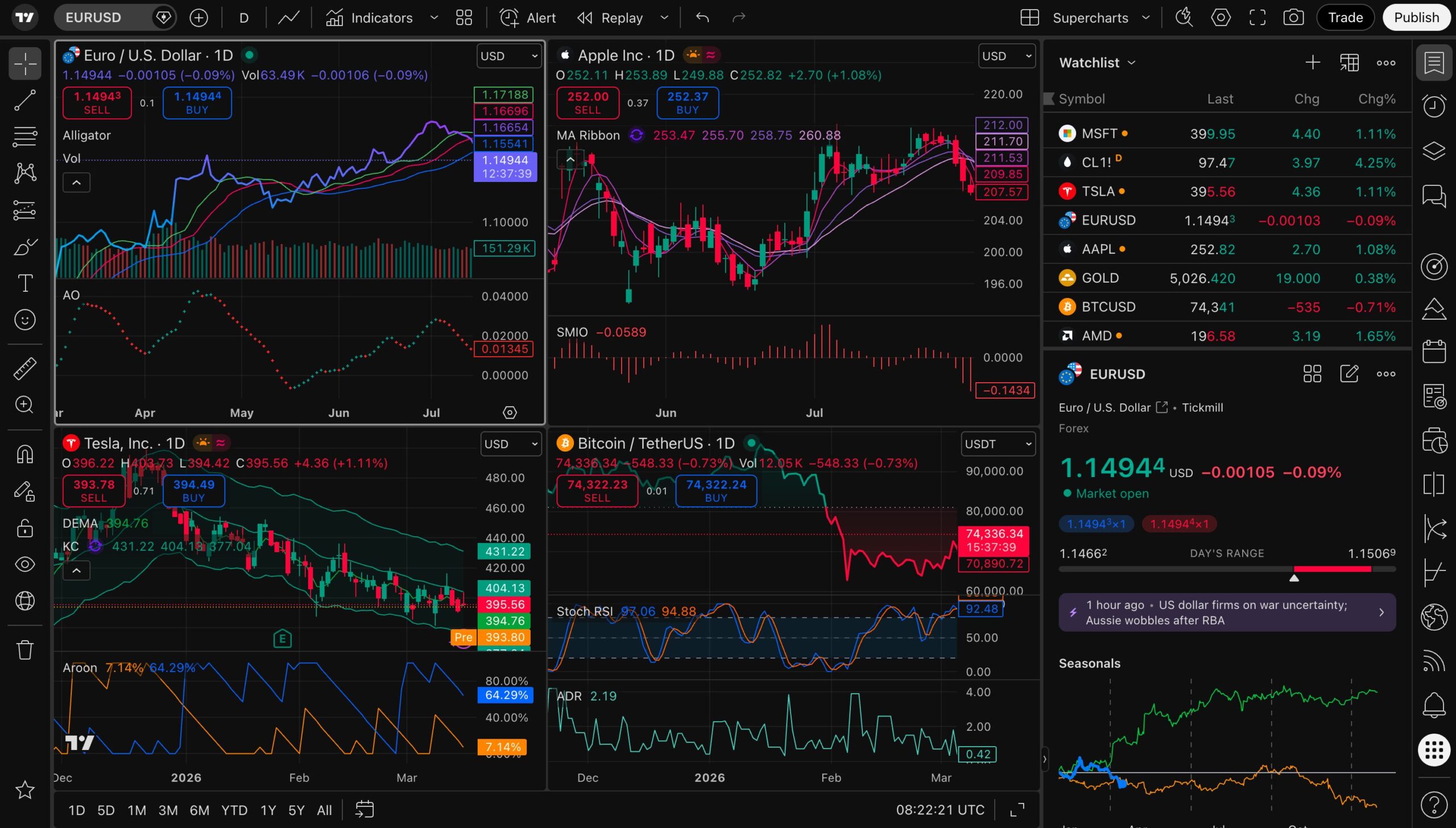
TradingViewは世界1.2億人以上が使うチャート分析ツールの世界標準だ。
XAUUSDを含むあらゆる銘柄のリアルタイムチャートをブラウザで見られ、
移動平均線・RSI・MACDなどのインジケーターを無料で使える。
MT5が「注文を出すプラットフォーム」なのに対し、TradingViewは「相場を読む分析ツール」と使い分けるのが一般的だ。
MT5のチャートよりはるかに見やすく高機能なので、分析はTradingView・注文はMT5というツーツール体制が最もポピュラーだ。
jp.tradingview.com / 無料登録はこちらから
無料プランでできること・できないこと
TradingViewには無料の「Basic(ベーシック)プランと有料プランがある。XAUUSDの分析には無料のBasicプランで十分だ。
| プラン | 価格 | 同時表示チャート数 | インジケーター数 | 広告 | おすすめ度 |
|---|---|---|---|---|---|
| Basic(無料) | 無料 | 1チャート | 最大3個 | あり | まずはこれ |
| Essential | 有料 | 2チャート | 最大5個 | なし | 慣れたら検討 |
| Plus | 有料 | 4チャート | 最大10個 | なし | 本格的になったら |
| Premium | 有料 | 8チャート | 最大25個 | なし | 上級者向け |
TradingViewの登録手順
- 公式サイトにアクセスする
上のリンクからjp.tradingview.comを開く。右上の「始めましょう」ボタンをクリック。 - 「登録」をクリックしてアカウントを作る
プラン一覧が表示されたら、その上にある「登録」ボタンをタップ。メールアドレス・Googleアカウント・Appleアカウントなど好きな方法で登録できる。一番シンプルなのはGoogleアカウントでのワンクリック登録だ。 - メールアドレスで登録する場合
メールアドレスとパスワードを入力し、利用規約に同意してreCAPTCHAにチェックを入れる。登録後に確認メールが届くのでリンクをクリックして認証完了。 - チャートを開いてXAUUSDを検索する
登録後、トップページ上部の検索バーに「XAUUSD」と入力してEnter。TradingViewのXAUUSDチャートが表示されれば設定完了。左側のツールバーで移動平均線などのインジケーターを追加できる。 - スマホアプリもインストールする(任意)
App Store / Google Playで「TradingView」と検索してインストール。同じアカウントでログインすれば、PCとスマホでチャート設定が同期される。外出先でチャートを確認するのに便利だ。
💡 TradingViewでまず表示しておくべきもの:XAUUSD(金)、DXY(ドルインデックス)、US10Y(米国10年債利回り)の3つを別タブで開いておくと相場環境を素早く確認できる。
MT5とは?MT4との違い
MetaTrader 5(MT5)はMetaQuotes社が開発した取引プラットフォームで、世界中の海外FX業者が採用している。
注文の発注・ポジション管理・損益確認・チャート表示がすべてこのアプリひとつでできる。
MT4(MetaTrader4)という旧バージョンもあるが、MT5の方が新しく機能が多い。
口座開設時にMT5口座を選んだ場合は必ずMT5アプリを使うこと(MT4ではログインできない)。
| 比較項目 | MT4 | MT5 |
|---|---|---|
| 対応業者数 | 非常に多い(旧世代) | 増加中(推奨) |
| 時間足の種類 | 9種類 | 21種類(より細かい分析が可能) |
| 注文タイプ | 4種類 | 6種類 |
| 自動売買(EA) | 対応 | 対応 |
| 経済指標カレンダー | なし | 内蔵あり |
| 推奨 | 旧口座を持っている場合のみ | 新規開設ならこちら |
MT5スマホアプリのダウンロード手順
- App Store / Google Playで「MetaTrader 5」を検索
iPhoneなら App Store を開き「MetaTrader 5」と検索。Androidなら Google Play で同様に検索。開発元は「MetaQuotes」と表示されているものが公式。インストールは無料。 - アプリを起動して「既存の口座にログイン」を選択
初回起動時に「デモ口座を開設」「既存の口座にログイン」が表示される。口座開設済みの場合は「既存の口座にログイン」をタップ。(デモ口座で練習したい場合は「デモ口座を開設」でも可) - 業者(ブローカー)名を検索する
検索バーに開設した業者名を入力する。例:「HFM」「XM」「Vantage」など。業者名をタップするといくつかのサーバーが表示されるので、口座開設時のメールに記載された「サーバー名」を選択する。 - ログインIDとパスワードを入力
口座開設完了メールに記載された「ログインID(口座番号)」と「パスワード」を入力してログイン。ログインに成功すると残高が表示される。 - XAUUSDを気配値に追加する
画面下の「気配値」タブを開き、右上の「+」マークをタップ。検索バーに「XAUUSD」または「GOLD」と入力して追加。これで金価格のリアルタイムレートが表示されるようになる。 - チャートと注文画面の確認
XAUUSD(またはGOLD)の行を長押し(またはタップ)するとチャート・新規注文ボタンが表示される。「新規注文」をタップすると売買画面が開き、ロット数・ストップロス・テイクプロフィットを設定して注文できる。
MT5のログインに使う「ログインID」と「パスワード」は口座開設完了メールに記載されている。
このパスワードを忘れると再設定に手間がかかる。
スクリーンショットやメモアプリに必ず保存しておくこと。
なお「投資家パスワード」と「マスターパスワード」の2種類がある場合は、
取引に使うのはマスターパスワードだ。
セットアップ完了後:入金と最初のトレードへ
口座開設・TradingView・MT5の3つが揃ったら、いよいよ口座に資金を入れてトレードを始められる。入金は各業者のマイページ(会員ページ)から行う。
- 業者のマイページ(会員ページ)にブラウザでログイン
各業者の公式サイトから会員ログイン。MT5アプリから直接入金はできない点に注意。 - 「入金」メニューから入金方法を選択
クレジットカード・デビットカード・銀行送金・仮想通貨など業者によって使える方法が異なる。クレジットカードが最も即時反映で簡単。 - 入金額を決めて送金する
最低入金額は業者によって異なるが、多くの業者で$5〜$50から入金できる。最初は少額($50〜$100)でリアルの感覚を掴むことをすすめる。 - MT5アプリで残高を確認してトレード開始
入金が反映されたらMT5の「取引」タブに残高が表示される。XAUUSDを選んで「新規注文」→ロット・ストップロスを設定して「売り」または「買い」をタップすれば最初の注文完了だ。
□ 海外証券口座を開設して審査完了メールを受け取った
□ TradingViewに無料登録してXAUUSDのチャートを表示できた
□ MT5スマホアプリをインストールして口座にログインできた
□ MT5の気配値にXAUUSDを追加した
□ デモ口座(または少額)で最初の注文操作を試した
□ ログインIDとパスワードをメモ・保存した
口座開設リンクまとめ
jp.tradingview.com / ブラウザ・iOS・Android対応 / 基本機能は完全無料
海外FX・CFD取引はレバレッジ取引であり、元本を超える損失が発生する可能性があります。
上記の業者情報・ボーナス条件・スプレッド等は2026年6月時点のものであり、予告なく変更される場合があります。
必ず各社の公式サイトで最新情報をご確認の上、余裕資金の範囲内で取引してください。
この記事は情報提供を目的としており、特定の投資を推奨するものではありません。